THG
  • Аудио и видео
  • Бизнес и рынок
  • Видеокарты
  • Домашний компьютер
  • Игры и индустрия
  • Конкурсы
  • Накопители
  • Образование
  • Периферия
  • Платформы
  • Проекторы и мониторы
  • Процессоры
  • Сети и WiFi
  • Смартфоны и ноутбуки
  • Собери сам
  • Софт и утилиты
  • Фото
  • Обзоры
    • Смартфоны и ноутбуки
    • Аудио и видео
    • Проекторы и мониторы
    • Процессоры
    • Бизнес и рынок
    • Видеокарты
    • Домашний компьютер
    • Игры и индустрия
    • Конкурсы
    • Накопители
    • Периферия
    • Платформы
    • Техника для дома и сада
    • Сети и WiFi
    • Собери сам
    • Софт и утилиты
    • Фото
  • Статьи
  • Подборки
  • Новости
  • Форум
  • Контакты
  • Главная
THG
THG
  • Обзоры
    • Смартфоны и ноутбуки
    • Аудио и видео
    • Проекторы и мониторы
    • Процессоры
    • Бизнес и рынок
    • Видеокарты
    • Домашний компьютер
    • Игры и индустрия
    • Конкурсы
    • Накопители
    • Периферия
    • Платформы
    • Техника для дома и сада
    • Сети и WiFi
    • Собери сам
    • Софт и утилиты
    • Фото
  • Статьи
  • Подборки
  • Новости
  • Форум
  • Контакты
  • Главная
  • Сети и WiFi

Собираем ружьё Bluetooth: охота за «синими зубами». Часть 1 — THG.RU

  • 16.03.2005
40839d9890d0c4f930c838ae20dffc63


Введение

Судя по новостям последних недель, можно предположить, что хакеры прибрали к рукам сотовые телефоны. Распространение протокола Bluetooth позволило упростить взаимодействие беспроводных устройств, причём, группа Bluetooth продолжает убеждать, что технология защищена от хакеров. Но работники исследовательского центра Flexilis в Лос-Анджелесе так не думают. И у них есть весомый аргумент — специальное Bluetooth-ружьё.

Нажмите на картинку для увеличения


Рис.1. Джон Херинг (John Hering) из Flexilis с ружьём BlueSniper.

Ружьё BlueSniper позволяет сканировать и взламывать устройства с поддержкой Bluetooth с расстояния более полутора километров. Первая версия ружья была представлена на Defcon 2004, конференции для специалистов в области компьютерной безопасности и хакеров, ежегодно проходящей в Лас-Вегасе, подробнее о которой можете прочитать в нашем репортаже.

Если первая версия была выполнена достаточно грубо, для соединения использовались стяжки и резинки, то вторая приобрела уже более профессиональный вид. Команда извлекла множество уроков из первой версии и сделала ряд улучшений. Ружьё стало больше и прочнее, а антенна, кроме того, стала примерно в два раза сильнее той, что использовалась ранее. К ружью был приделан также миниатюрный компьютер, благодаря которому больше не нужно использовать для сбора данных тяжёлый ноутбук.

Трудно ли сделать такое ружьё? Как считает Джон Херинг (John Hering) из Flexilis, «все компоненты можно без проблем купить, потратив на всё несколько сотен долларов, а собрать ружьё можно за вечер». В статье мы расскажем о том, как сделать собственное ружьё Bluetooth. Мы приведём полный список необходимых компонентов и пошагово осветим весь процесс. Кроме того, мы расскажем о тестовой «стрельбе» по известным небоскрёбам Лос-Анджелеса: US Bank/Library Tower и AON Tower.

Введение

Рис. 2. US Bank/Library Tower в деловом центре Лос-Анджелеса.

Подбор компонентов

Ниже приведён список необходимого с примерными ценами на компоненты ружья Flexilis. Некоторые из них, например антенна и компьютер, могут быть заменены другими. Кроме того, возможно, найдутся более простые пути изготовления металлических частей.

Всё, что необходимо для создания ружья

Складная ружейная ложа — около $50

  • Ramline Ruger 10/22 (http://www.ramlinestocks.com/)

Листовой металл для кронштейна антенны

  • Пластина для антенны из рулона мягкой стали (5 мм x 150 мм)
  • Кронштейн антенны из мягкой стали (1,5 мм x 50 мм)

Листовой металл для магазина

  • Пластина из рулона мягкой стали (1,5 мм x 100 мм)

Крепежи

  • 2 болта 7,5 см (с шайбами и гайками) для соединения крепежа антенны и корпуса ружья
  • 1 болт 7,5 см (с шайбой и гайкой) для крепления магазина к ружью
  • 4 болта 5 см (с шайбами и гайками) для соединения пластины антенны и крепежа антенны

Направленная антенна с кожухом — $60

  • Направленная антенна 14,5 dBi (www.hyperlinktech.com Part HG2415Y-NF)

Переходник pigtail — $20

  • LMR-100 MMCX на N-Male (www.hyperlinktech.com CA-MMNMCN19)

Встроенный компьютер GumStix и аксессуары — $200

  • Basix wireless waysmall 400f-bt ~ $184;
  • Последовательный нуль-модемный кабель ~$12.

Начинка для «магазина»

  • 1 корпус для трёх батареек AAA
  • 3 аккумулятора AAA NiMH 1,2 В
  • 1 5-миллиметровый 5-В синий светодиод
  • 1 гнездо для светодиода
  • 2-позиционный переключатель
  • полметра многожильного провода
  • 1 вилка RadioShack Adaptaplug H

При создании BlueSniper базовые навыки работы с металлом окажутся как нельзя кстати. Впрочем, можно обратиться и к знакомому мастеру. Кстати, в специализированной мастерской наверняка найдётся нужный металл.

Из инструментов потребуется следующее:

  • дрель;
  • пила;
  • сварочный аппарат;
  • паяльник;
  • шлифовальная машинка — хотя можно отшлифовать и вручную.

Ружейная ложа

Нажмите на картинку для увеличения


Рис. 3. Складная ружейная ложа Ruger 10/22.

Начнём с ложи, к которой крепятся все остальные компоненты. «Стрелки» из Flexilis рекомендуют Ruger 10/22 от Ramline, однако здесь выбор за вами (тем более что в России вы вряд ли найдёте эту модель). Можно обойтись без ложи — если вы не хотите привлекать лишнее внимание. Ложа придаёт BlueSniper более угрожающий вид, да и работать с таким устройством довольно удобно.

Ружейная ложа Ruger складывается, и в таком состоянии легко помещается в сумку. Поскольку ложа выполнена из пластика, то её без особых проблем можно пронести даже через службу безопасности аэропорта. Фактически, представители Flexilis проходили с BlueSniper через контроль уже несколько раз.

Нажмите на картинку для увеличения


Рис. 4. Отшлифованная ложа с просверленными отверстиями.

На ложе придётся просверлить два сквозных отверстия. Поскольку она выполнена из пластика, то можно воспользоваться ручной дрелью. Первое отверстие располагается примерно в 1,3 см от переднего конца, второе — в 7,6 см от первого. Нужно не забыть отшлифовать ложу перед тем, как крепить антенну.

Антенна

Антенна

Рис. 5. Направленная антенна. Фотография предоставлена Hyperlink.

В первой версии BlueSniper использовалась направленная антенна 12,9 dBi. Хотя её мощность и была достаточно велика, но на этот раз во Flexilis решили использовать более мощное решение — Hyperlink 14,9 dBi Randome. Эту антенну можно успешно использовать для поиска беспроводных сетей Wi-Fi, поскольку Bluetooth и 802.11b/g используют одинаковый частотный диапазон (2,4 ГГц). Направленная антенна обеспечивает усиление сигнала Bluetooth, именно благодаря ей и получается работать на больших расстояниях.

Чтобы BlueSniper выглядело не так угрожающе, можно покрасить кожух антенны в ярко-оранжевый цвет, как у игрушек. Но не следует использовать краску «металлик», поскольку она будет ослаблять сигнал.

Антенна Hyperlink, как и множество других, поставляется с небольшим кабелем, заканчивающимся разъёмом N-Female. Но компьютер Gumstix использует гораздо меньший разъём MMCX, поэтому вам придётся использовать переходник «pigtail».

Пластина крепления антенны

Для крепления антенны мы будем использовать пластину. Она будет крепиться к антенне и к ложе ружья.

Нажмите на картинку для увеличения


Рис. 6. Пластина крепления антенны.

Нам потребуется металлическая пластина размером примерно 5 x 10 см. Мы использовали пластину толщиной около 5 мм, однако можно выбрать и более тонкую сталь. После того, как пластина будет вырезана, не забудьте зачистить кромки, дабы не пораниться. Пластина крепится к антенне при помощи четырёх болтов или саморезов. Таким образом, в пластине вам придётся просверлить восемь отверстий — четыре для крепления антенны и четыре для крепления к ложе ружья. Можно также покрасить пластину в чёрный цвет, придав ей законченный вид.

Кронштейн антенны

Нажмите на картинку для увеличения


Рис. 7. Кронштейн антенны.

Кронштейн антенны используется для её крепления к ложе ружья. Кроме того, он устанавливается на треногу. Кронштейн состоит из прямоугольного блока 15x6x4,4 см и приваренной к нему пластины 13×15 см.

В пластине нужно просверлить четыре отверстия так, чтобы они совпали с отверстиями в пластине крепления антенны. Нужно также просверлить отверстия и на прямоугольном блоке, чтобы они совпадали с отверстиями ложи ружья.

Металл для изготовления можно найти где угодно. При сварке пластины и прямоугольного блока, следует использовать сварочную маску. Конечно, желательно иметь навыки работы сварщиком. На Рис. 7 показан профессионально выполненный шов, который, судя по всему, очень прочен.

Нажмите на картинку для увеличения


Рис. 8. Используйте сварочную маску!

Если вы будете устанавливать ружьё на треногу, то в нижней части кронштейна нужно просверлить отверстие. Чтобы вид был более привлекательным, рекомендуем покрасить кронштейн чёрной краской. Для крепления к пластине антенны используются болты.

Нажмите на картинку для увеличения


Рис. 9. Антенна прикреплена к ложе ружья.

«Магазин» с компьютером


Рис. 10. «Магазин» ружья.

Если магазин в огнестрельном оружии содержит патроны, то здесь он будет вмещать в себя миниатюрный компьютер. Для этого придётся сделать корпус (Рис. 10) размером 4,4x5x8,9 см, причём две боковые стороны должны быть длиной около 12 см для крепления к ложе ружья. Кроме того, следует просверлить небольшое отверстие для индикатора включения компьютера.

Магазин не должен быть слишком большим, однако он должен вмещать миниатюрный компьютер, провода и выключатель. Создатели ружья остановилась на использовании внутреннего выключателя, но вы можете вынести его наружу. На Рис. 11 показана схема электроники.


Рис. 11. Схема подключения компьютера, батарей, индикатора и выключателя.

Для закрепления магазина на ружье, вам придётся просверлить отверстие примерно в 7,5 сантиметра спереди от курка. Магазин будет крепиться сквозным болтом, как показано на рисунке ниже.

Нажмите на картинку для увеличения


Рис. 12. Магазин, провода и выключатель. Вид сверху.

Если вы следовали всем нашим инструкциям, то получите ружьё, подобное тому, что на Рис. 13. Конечно, существует множество других вариантов. Как мы думаем, Джон Херинг будет только рад, если кто-то улучшит его дизайн. Например, для увеличения расстояния можно установить другую антенну. Представьте, как будет работать такое ружьё, если использовать параболическую антенну с коэффициентом усиления 24 dBi! Конечно, тогда BlueSniper не будет похоже на ружьё, однако будет создавать впечатление какого-то марсианского пистолета.

Нажмите на картинку для увеличения


Рис. 13. Готово!

Компьютер Gumstix

Нажмите на картинку для увеличения


Рис. 14. Миниатюрный компьютер (в верхней левой части) и модуль Bluetooth (в центре).

Компьютер Gumstix — чудесное творение человеческого гения, заслуживающее отдельной статьи. Как видно на Рис. 14, по размеру компьютер напоминает зажигалку. Модуль Bluetooth поставляется отдельно, и оба они прекрасно помещаются в белый пластиковый корпус. Компьютер работает под управлением Linux для встраиваемых систем (ядро 2.6), а для сохранения результатов сканирования используется карточка памяти MMC.

Поскольку компьютер мал и потребляет немного энергии (трёх батареек AAA хватает на 6-8 часов работы), то на его базе можно сделать и другие интересные сканеры Bluetooth. Можно сделать миниатюрный сниффер Bluetooth, который можно носить в кармане или спрятать в кустах около здания. Сканер будет пассивно сканировать устройства, после чего его можно будет забрать и просмотреть полученные результаты.

Завершение сборки

Нажмите на картинку для увеличения


Рис. 15. Легко входит в сумку.

Ружьё BlueSniper разбирается на четыре части: ложа, антенна, «магазин» с компьютером и кронштейн антенны. Всё это прекрасно входит в обычную сумку. В отличие от первой версии BlueSniper, которая укладывалась только в специальный оружейный чехол, привлекая немало внимание на Defcon 12. С сумкой в руках мы с Джоном поднялись на крышу Flexilis — 14-этажного здания в деловом центре Лос-Анджелеса.

На сборку ушло менее пяти минут, и Джон сказал, что если потренироваться, то можно легко уложиться и в три минуты. Для сборки не требуется никаких инструментов, поскольку все соединения можно затянуть руками. После того, как всё распаковано, кронштейн антенны можно прикрепить к ложе ружья (Рис. 16).

Нажмите на картинку для увеличения


Рис. 16. Установка кронштейна антенны.

После этого следует установить антенну, закрепив крепёжную пластину при помощи четырёх болтов (Рис. 17).

Нажмите на картинку для увеличения


Рис. 17. Установка антенны.

Осталось закрепить «магазин» и подключить антенну к компьютеру (Рис. 18). Если сразу установить выключатель компьютера и батарейки в «магазин», то это поможет в дальнейшем сохранить множество времени. Тогда вам не придётся тратить время на соединение этих частей вместе.

Нажмите на картинку для увеличения


Рис. 18. Последний шаг. Установка «магазина» с компьютером Gumstix.

«Стрельба» в Лос-Анджелесе

Нажмите на картинку для увеличения


Рис. 19. Деловой центр Лос-Анджелеса.

Недавние дожди развеяли привычный для Лос-Анджелеса смог, благодаря чему мы прекрасно видели небоскрёбы в финансовом центре города. Во время нашей «стрельбы» мы подключили BlueSniper к ноутбуку, а не к встроенному компьютеру Gumstix. Это позволило отслеживать обнаруженные устройства Bluetooth в режиме реального времени.

Джон направил BlueSniper на здание AON, находящееся на расстоянии около километра от нас (расстояние мы проверили при помощи GPS).

Нажмите на картинку для увеличения


Рис. 20. Готовимся к «выстрелу».

Долго ждать появления MAC-адресов устройств Bluetooth на экране ноутбука не пришлось. Через несколько секунд Джон направил ружьё на здание библиотеки и банка (Library Tower/US Bank), самое высокое в Лос-Анджелесе. Здание находилось от нас на расстоянии немногим более километра.

После того, как на экране с большой скоростью стали появляться устройства Bluetooth, мы подумали, что попали в самый «малинник»! Джон пояснил, что с помощью нескольких Bluetooth-ружей можно отследить человека даже при его перемещении. Всего за несколько минут нам удалось обнаружить двадцать устройств — и все они были на расстоянии около километра! Мы решили, что на первый раз этого хватит, тем более что полиция в этом районе работала достаточно активно из-за сообщения о бомбе, поступившего днём раньше.


Рис. 21. Мы нашли несколько Bluetooth-устройств.

Реакция Bluetooth SIG

В разделе сайта Wireless Security Bluetooth Special Interest Group (SIG), посвящённого безопасности, описано несколько типов атак на Bluetooth, однако, упоминается, что для этого устройства с Bluetooth должны находиться на расстоянии не менее 10 метров друг от друга. Учитывая, что нам удалось обнаружить устройства с Bluetooth на расстоянии более полукилометра, мы решили связаться с Bluetooth SIG и получить их разъяснения по этому поводу. Андерс Эдлюнд (Anders Edlund) прислал нам следующий ответ:

«Группа Bluetooth SIG серьёзно относится к безопасности. Членами ассоциации являются ведущие производители, и работа по защите ведётся со всей индустрией в целом. Существует группа SIG Security Expert Group, которая работает с известными и только что обнаруженными уязвимостями, и до сих пор в самой спецификации Bluetooth не было обнаружено ни одной уязвимости.

Во многих уязвимостях просто используется канал Bluetooth (по аналогии использования Интернета для доступа к ПК), либо применяется «дыра», связанная с реализацией Bluetooth у конкретного устройства. Поэтому мы активно работаем с производителями, чтобы они правильно поддерживали Bluetooth в своём оборудовании. Как и в индустрии персональных компьютеров, обнаруженные уязвимости достаточно быстро исправляются.

Конечно, внимание прессы привлекают хакеры, пытающиеся работать с устройствами Bluetooth на большом расстоянии и пробующие различные атаки, но все они, тем не менее, основаны на одном из описанных выше способов. Мы планируем улучшать безопасность устройств Bluetooth, но мы также хотим, чтобы потребители играли в защите важную роль. Мы рекомендуем пользователям соединять устройства Bluetooth в частной обстановке, использовать скрытный режим работы и никогда не подтверждать связь с неизвестным устройством. Кроме того, следует регулярно обновлять базы данных антивирусов у мобильных ПК.

Если у вашего устройства обнаружены уязвимости, то следует скачать свежую прошивку у производителя. Тогда вы сможете обезопасить себя от атак — неважно, будут они выполняться на близком расстоянии или удалённо. Кроме того, мы рекомендуем не хранить конфиденциальную информацию на мобильных устройствах, поскольку здесь наибольшая угроза — кража (или потеря) самих устройств.»


Заключение

Если вы любите поработать руками и у вас есть пара сотен долларов, то вы легко сможете сделать собственное ружьё Bluetooth. Однако здесь возникает проблема: где брать программное обеспечение и как его настраивать? Собственно, этому вопросу мы посвятим вторую часть материала. Мы расскажем, как устанавливать и запускать на микро-компьютере Gumstix приложения с открытым исходным кодом, созданные для прослушивания и взлома Bluetooth.

Мы также побеседуем с представителями Flexilis о возможностях их собственного программного обеспечения. Джон Херинг утверждает: «Мы хотим, чтобы общество знало о существующих проблемах Bluetooth. Этот протокол широко используется, но многие даже не представляют, что можно сделать с их устройствами.»


Вам также может понравиться
Screenshot
Читать
  • Сети и WiFi

Лучшие Wi-Fi 7 роутеры 2026 — от бюджетных до премиум-моделей

  • THG
  • 01.04.2026
6b899b84cfa989ada44985f9ff84a7b5
Читать
  • Сети и WiFi

Обзор точки доступа Zyxel NWA50AX с Wi-Fi 6 и поддержкой Zyxel Nebula — THG.RU

  • 17.11.2021
839e84eb625c1ec616a7daa3bea45250
Читать
  • Сети и WiFi

Обзор точки доступа Wi-Fi 6 Aruba Instant On AP22 с облачным управлением — THG.RU

  • 20.07.2021
9f1babfd9d54da97c32c6a25ac080610
Читать
  • Сети и WiFi

Обзор Aruba Instant On 1930: коммутаторы для малого бизнеса — THG.RU

  • 20.11.2020
80eeb907ac72c7da46d0d5c5a2956606
Читать
  • Сети и WiFi

Обзор Aruba HPE InstantOn АР11 и AP11D: простое решение для беспроводной сети предприятия — THG.RU

  • 07.07.2020
3192a4c2a988f9d412a4b6d123effd4d
Читать
  • Сети и WiFi

QTECH QMO-234: обзор и тест беспроводного 3G/LTE-роутера — THG.RU

  • 17.07.2019
9840c0e2e07b4c7c1ac1700ebadae7ee
Читать
  • Сети и WiFi

5G и Wi-Fi: в чём разница, и почему нам нужны они оба — THG.RU

  • 07.05.2019
1c0d10d72299d34211ff137ac056b909
Читать
  • Сети и WiFi

Zyxel XGS1930-28HP: обзор и тест облачного коммутатора — THG.RU

  • 09.04.2019

Добавить комментарий Отменить ответ

Ваш адрес email не будет опубликован. Обязательные поля помечены *

  • Смартфоны и ноутбуки

Skype for Pocket PC: любой КПК может стать телефоном — THG.RU

  • 16.03.2005
74928f3e54af76bd1a257ff7d483d468


Skype for Pocket PC: выбираем многоцелевой наладонник

Skype PocketPC PDA PPC

Пользователи КПК давно уже используют свои «игрушки» не только в качестве записных книжек. Устройства последнего поколения с лёгкостью работают в роли мобильных аудио и видео плееров. Причём, у некоторых из них поддерживается возможность потоковой передачи аудио и видео. Если КПК оснащён встроенной WLAN, то он может с успехом использоваться и для просмотра web-страниц. Более того, современные КПК успешно используют и как универсальный ИК-пульт ДУ для управления различной бытовой техникой. А пара новых моделей (первая и вторая) обзавелись поддержкой цифровой камеры.

Но можно ли использовать Windows Pocket PC в роли телефона? Возможно ли это в принципе?

Лаборатория THG решила тщательно исследовать эту проблему. Мы ответим на следующие вопросы.

  • Какие компоненты понадобятся?
  • Как настроить КПК и периферию?
  • Стоит ли овчинка выделки?

Skype for Pocket PC с iPaq 4700

Skype PocketPC PDA PPC

HP Ipaq hx4700.

Для нашего тестирования мы взяли КПК Ipaq hx4700, бизнес-модель с поддержкой WLAN. Встроенный модуль WLAN понадобился нам для того, чтобы КПК без проблем работал в беспроводной сети. Дело в том, что голосовой IP-трафик Skype for Pocket PC будет проходить через беспроводную сеть, попадать на точку доступа, а затем уже в Интернет. Чтобы обеспечить требуемую пропускную способность, нам понадобится выделенная линия для доступа в Интернет, а процессор КПК должен работать с частотой 400 МГц или выше. В конце концов, процессор должен справляться с кодированием и декодированием голоса в Skype for Pocket PC в режиме реального времени. В качестве точки доступа мы использовали Netgear WG602.

Skype PocketPC PDA PPC

КПК Ipaq hx4700 оснащён встроенными модулями WLAN и Bluetooth.

В качестве конечного абонентского устройства мы использовали гарнитуру Bluetooth. Она подключается к КПК через встроенный адаптер Bluetooth.

Skype PocketPC PDA PPC

Мобильная гарнитура Bluetooth от Logitech.

Чтобы превратить наш Pocket PC в сотовый телефон, мы использовали Skype for Pocket PC. Если не вдаваться в подробности, то клиентское приложение Skype работает в качестве мобильного шлюза VoIP, или «программного телефона». Это приложение добавляет к КПК функцию мобильного телефона.

Настройка Skype for Pocket PC, 1-й шаг: подключение WLAN

Мы начали с подключения КПК к нашей точке доступа через WLAN. По соображениям безопасности мы рекомендуем включать шифрование. Лучше всего, если вы активируете шифрование WPA, а не 128- или 64-битное шифрование WEP, которое легко взломать.

Skype PocketPC PDA PPC

Лучше безопасно: даже КПК сегодня должны поддерживать шифрование WPA.

Когда КПК будет подключён к WLAN, вы должны проверить, доступно ли прямое подключение к Интернету. Для этого запустите Internet Explorer и наберите адрес любого сайта. Если подключения нет, проверьте параметры настройки КПК. По нашему опыту, в этом деле хорошо помогает инструкция.

Настройка Skype for Pocket PC, 2-й шаг: настраиваем bluetooth-гарнитуру

Теперь следует настроить гарнитуру Bluetooth. Просто вызовите Bluetooth Connection Manager и выберите настройку Hands-free/Handset.

Skype PocketPC PDA PPC

Затем подготовьте гарнитуру для процесса подключения. В зависимости от модели, вам необходимо найти и нажать ту или иную клавишу. Обычно это клавиша включения/выключения, которую требуется держать 20 секунд или больше, прежде чем гарнитура будет переведена в режим подключения.

Skype PocketPC PDA PPC

Гарнитура обычно сигнализирует о режиме подключения, попеременно мигая светодиодом: красным/зелёным и синим. Наконец, введите ключ для того, чтобы КПК подсоединился к гарнитуре. На большинстве гарнитур ключ состоит из четырёх цифр типа 0000, 1111 или 1234.

Skype PocketPC PDA PPC

Когда соединение будет установлено, на экране КПК появится вертикальный индикатор, сигнализирующий о силе сигнала.

Skype PocketPC PDA PPC

Один взгляд на Wireless Manager у Ipaq hx 4700 позволит узнать, активна ли связь с гарнитурой.

Skype PocketPC PDA PPC

Настройка Skype for Pocket PC, 3-й шаг: устанавливаем Skype на КПК

Наконец, следует установить Skype for Pocket PC. Это очень легко: подсоедините КПК к стационарному компьютеру через кабель или док-станцию, а затем запустите программу установки Skype. Подтверждайте сообщения во время установки клавишами «Yes» или «Next».

Skype PocketPC PDA PPC

Запускаем Skype for Pocket PC первый раз

Во время первого запуска вам придётся согласиться с лицензионным соглашением, после чего вы можете завести нового пользователя или войти в Skype for Pocket PC под существующей учётной записью.

Skype PocketPC PDA PPC

Интерфейс пользователя Skype for Pocket PC

Интерфейс пользователя Skype взят с настольных ПК. Вы получите четыре закладки: «Start/Старт», «Contacts/Контакты», «Dial/Звонить» и «Log/Журнал».

Skype PocketPC PDA PPC

На стартовом экране видно, какие абоненты находятся в онлайне. Пользователи платной голосовой службы Skypeout также получат информацию о своём балансе. За небольшую плату (в настоящее время — два цента) Skypeout позволяет звонить на обычный или мобильный телефон в любой точке мира.

Пользователи Skype for Pocket PC ранних версий были возмущены тем, что не существовало возможности переноса списка абонентов с настольного ПК на карманный. То есть при первом запуске список контактов Skype оказывался пуст. Новейшая версия Skype всё же скачает ваш список абонентов с сервера при повторном запуске.

Skype PocketPC PDA PPC

Как звонить при помощи Skype for Pocket PC?

Звонок в Skype for Pocket PC можно осуществить двумя способами. Во-первых, можно выбрать абонента из списка и подтвердить это зелёным значком телефона в нижней панели. Во-вторых, если вы являетесь пользователем Skypeout, то можете связаться по проводному или мобильному телефону. Просто наберите номер пером на закладке «Dial/Звонить».

Skype PocketPC PDA PPC

Skypeout: легко пользоваться — как обычным телефоном.

Skype for Pocket PC: этот телефон не для всех

Skype PocketPC PDA PPC

Кроме того, в меню «Tools/Инструменты» вы можете выбрать блокировку нежелательных звонков. Возможны три опции фильтрации: разрешать все звонки, только от пользователей в списке абонентов и только от определённых абонентов с авторизацией.

Лёгкость общения при помощи Skype for Pocket PC

Skype PocketPC PDA PPC

Вы можете выбирать шаблон сообщения.

Поскольку ввод букв на КПК не очень удобен, в программу встроены шаблоны, которые позволяют легко и просто общаться.

Skype for Pocket PC в работе

Чтобы получить полное впечатление о возможностях подобного решения, мы тестировали Skype для Pocket PC в течение нескольких недель. Мы звонили пользователям Skype внутри корпоративной сети, а также и наружу. Кроме того, мы звонили на обычные проводные и мобильные телефоны различных операторов в США и Европе.

Радиус действия

Радиус действия мобильного IP-телефона на базе КПК ограничен возможностями вашей беспроводной сети. Другими словами, вы без каких-либо проблем сможете звонить с КПК-телефона из любого места внутри вашего офиса — конечно, если вы используете WLAN с несколькими точками доступа.

Системой также можно пользоваться в дороге, в аэропортах и кафе, оборудованных WLAN. Для этого необходимо войти в сеть WLAN. Если ваша квартира оборудована сетью WLAN и выделенной линией, то и там КПК-телефон будет работать без каких-либо проблем.

Насколько хватает аккумулятора при работе Skype for Pocket PC?

Мы не можем дать точного времени жизни батареи, так как это в большой мере зависит от силы сигнала между КПК и точкой доступа, а также от типа КПК и гарнитуры. Кроме того, немаловажную роль играет и яркость подсветки экрана КПК. Если ваш КПК работает всего два или три часа в режиме бездействия, то он не слишком хорошо подойдёт для голосового общения.

В качестве примера: при стабильном сильном сигнале между всеми устройствами Ipaq hx4700 позволял разговаривать в Skype for Pocket PCна протяжении нескольких часов, прежде чем аккумулятор КПК требовал подзарядки.

Качество связи в Skype for Pocket PC

Чтобы оценить качество связи в Skype for Pocket PC, мы опросили многих собеседников, которым звонили во время тестирования. Все они отметили, что качество связи во время звонков пользователям Skype внутри сети организации было хорошим, а в некоторых случаях даже очень хорошим. Здесь никаких отличий от «классических» настольных ПК со Skype не обнаружилось. То же самое верно и для звонков Skype for Pocket PC за пределы сети организации. Большинство пользователей отметили качество как «хорошее».

Соединения с проводными и мобильными телефонами оказались не так хороши: оценка менялась от удовлетворительного качества до «хорошего качества аналоговой телефонии». К примеру, при звонках из США в Европу мы практически не могли нормально говорить из-за эха. Включение в Skype for Pocket PC функции подавления эха (Echo Cancellation) не исправило результат. И настройки КПК или гарнитуры в этом не виноваты — контрольный звонок на пользователя Skype echo123 (служба тестирования эха) для определения проблем с конфигурацией не показал эха.

В целом, качество связи Skype for Pocket PC в протестированной конфигурации можно оценить от удовлетворительного до ограниченного, в зависимости от условий.

Skype for Pocket PC: подведём итог

Тестирование Skype for Pocket PC показало, что быстрый КПК с поддержкой беспроводной сети действительно можно использовать для звонков через Интернет. Качество связи вполне удовлетворительно для личного пользования, а при наличии недорогого интернета можно здорово сэкономить.

Для бизнеса Skype for Pocket PC менее интересен: решение нельзя назвать законченным из-за описанных выше ограничений качества связи межконтинентальных звонков, да и изредка встречающихся некачественных вызовах при звонке на традиционные или мобильные телефоны. Также нельзя отрицать и самый большой недостаток нашей IP-телефонии по сравнению с «классической» IP-телефонией через шлюз VoIP провайдера — система не поддерживает привязку (mapping), то есть присвоение телефонного номера к IP-адресу пользователя Skype. Таким образом, вас не может вызвать абонент проводной или сотовой связи, что не всегда приемлемо.

Тест выявил ещё кое-что: именно благодаря приложениям типа Skype IP-телефония медленно, но верно выходит из состояния младенчества. Вряд ли стоит сомневаться, что программы IP-телефонии типа Skype в будущем составят серьёзную конкуренцию традиционным телефонным линиям, поскольку цены приятно падают, а качество продолжает улучшаться. Современные технологии IP-телефонии могут означать смерть для «динозавров» телефонной связи — и намного раньше, чем думали прежде. Стоит только присмотреться.


Вам также может понравиться
Без имени
Читать
  • Смартфоны и ноутбуки

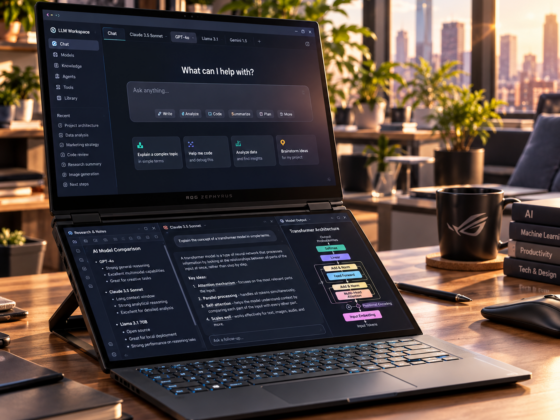
Обзор ноутбука ASUS ROG Zephyrus Duo 2026 (GX651)

  • THG
  • 14.10.2026
IMG 20260624
Читать
  • Смартфоны и ноутбуки

Honor 600 Lite 8/256 ГБ. Обзор и тест смартфона| THG.ru

  • THG
  • 04.07.2026
Screenshot
Читать
  • Смартфоны и ноутбуки

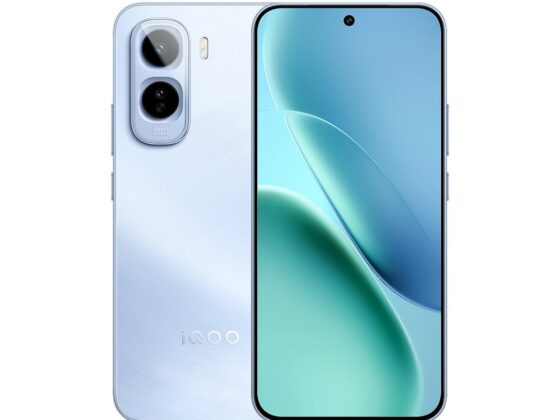
iQOO Z11: Тест и обзор смартфона

  • THG
  • 23.06.2026
Screenshot
Читать
  • Смартфоны и ноутбуки

Лучшие ультрабуки и премиальные ноутбуки 2026

  • THG
  • 02.04.2026
Обзор смартфона realme P3 Lite
Читать
  • Смартфоны и ноутбуки

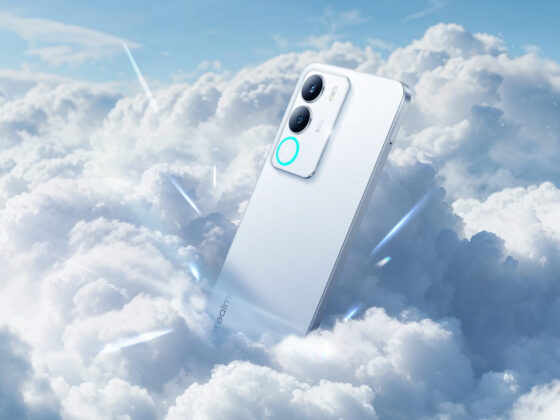
Обзор смартфона realme P3 Lite: дешево и со вкусом

  • THG
  • 12.01.2026
Screenshot
Читать
  • Смартфоны и ноутбуки

11 лучших ноутбуков CES 2026

  • THG
  • 10.01.2026
Screenshot
Читать
  • Смартфоны и ноутбуки

Смартфоны в 2026 году: вот 5 новинок, которых мы ждем с нетерпением

  • THG
  • 08.01.2026
Vivo v60 lite
Читать
  • Смартфоны и ноутбуки

Обзор смартфона vivo V60 Lite 5G: все дело в балансе

  • THG
  • 20.12.2025

Добавить комментарий Отменить ответ

Ваш адрес email не будет опубликован. Обязательные поля помечены *


Подписывайтесь на наши страницы в социальных сетях
Telegram

Свежие статьи

  • Почему конец партии в дураке решает расчет, а не везение
  • Обзор ноутбука ASUS ROG Zephyrus Duo 2026 (GX651)
  • Тонометр на запястье и титан с керамикой: в России стартовали продажи HUAWEI WATCH D3 и HUAWEI WATCH 6
  • М.Видео начинает предзаказ на HUAWEI MatePad Air: ультратонкий планшет с OLED-экраном PaperMatte
  • Обзор игрового кресла Zone 51 Chevron: крепкий середняк с претензией на звание боевого товарища
Популярные записи
  • Напряжённая карточная партия при свечах 1
    Почему конец партии в дураке решает расчет, а не везение
    • 12.11.2026
  • Без имени 2
    Обзор ноутбука ASUS ROG Zephyrus Duo 2026 (GX651)
    • 14.10.2026
  • WATCH 6 продакт фото2 3
    Тонометр на запястье и титан с керамикой: в России стартовали продажи HUAWEI WATCH D3 и HUAWEI WATCH 6
    • 14.10.2026
  • Wooki 晴光蓝AiryBlue 4
    М.Видео начинает предзаказ на HUAWEI MatePad Air: ультратонкий планшет с OLED-экраном PaperMatte
    • 29.09.2026
  • Photo 2026 09 28 15 47 5
    Обзор игрового кресла Zone 51 Chevron: крепкий середняк с претензией на звание боевого товарища
    • 28.09.2026
Последние записи
  • Contract signing meeting stockcake
    Чем созаёмщик отличается от поручителя
    • 28.09.2026
  • 10USB30
    10 лучших флешек USB 3.0: сравнительный обзор на любой бюджет
    • 05.07.2026
  • 17
    HONOR MagicPad 4: ультратонкий планшет с процессором уровня ПК стартовал в России
    • 04.07.2026
Категории
  • 4G
  • Аудио и видео
  • Без рубрики
  • Бизнес и рынок
  • Видеокарты
  • Домашний компьютер
  • Игры и индустрия
  • Конкурсы
  • Накопители
  • Новости
  • Обзоры
  • Образование
  • Периферия
  • Платформы
  • Подборки
  • Проекторы и мониторы
  • Процессоры
  • Сети и WiFi
  • Смартфоны и ноутбуки
  • Собери сам
  • Софт и утилиты
  • Статьи
  • Техника для дома и сада
  • Фото
Архив
THG
  • Обзоры
  • Статьи
  • Подборки
  • Новости
  • Форум
  • Контакты
  • Главная
IT-новости, обзоры смартфонов, гаджетов и компьютерного железа

Powered by
Necessary cookies enable essential site features like secure log-ins and consent preference adjustments. They do not store personal data.
None
Functional cookies support features like content sharing on social media, collecting feedback, and enabling third-party tools.
None
Analytical cookies track visitor interactions, providing insights on metrics like visitor count, bounce rate, and traffic sources.
None
Advertisement cookies deliver personalized ads based on your previous visits and analyze the effectiveness of ad campaigns.
None
Unclassified cookies are cookies that we are in the process of classifying, together with the providers of individual cookies.
None
Powered by